Claude Codeを入れたのに、最初の画面で何を頼めばよいか分からず、仕事のフォルダを開くのも少し怖い。触ってみたい気持ちと、勝手に変わったら困る気持ちが同時に出るため、最初の一歩で手が止まります。
初回は、普段の仕事を任せる場ではなく、練習用の小さなフォルダで、短い依頼と確認を往復する場にします。料理でいえば、いきなり来客分を作らず、一人分で味を見る段階です。この記事の5つの順番なら、Claude Codeに頼めることと自分が確認する場所を分けて始められます。
Anthropicの公式案内でも、Claude Codeは開発環境で起動し、自然な言葉でコードベースの質問や編集、テストを扱うツールとして案内されています。インストール手順は変更されることがあるため、実行前に公式のセットアップ案内を確認してください。
最初は仕事の本体ではなく練習場所を開く

Claude Codeの初回は、消しても困らない練習用フォルダで始めると、確認することに集中できます。
練習用フォルダには小さな題材を置く
デスクトップなどに claude-practice のような空のフォルダを作り、その中に短い文章ファイルを1つだけ置きます。たとえば、架空の自己紹介文や、今日の作業メモで十分です。顧客名、社内資料、ログイン情報を含むファイルは使いません。
最初から本番の仕事を開くと、Claude Codeが何を見てよいのか、どこまで直してよいのかが曖昧になります。フォルダを分けるのは、台所で生肉用のまな板を分けるのと同じです。道具の良し悪しより、混ぜない置き方が先です。
まずは内容を説明させる
練習フォルダをターミナルで開いてClaude Codeを起動したら、最初の依頼は編集ではなく確認にします。
このフォルダにあるファイルを読み、何が書かれているかを3点で説明してください。変更はしないでください。
返答と実際のファイルを見比べます。ここで、AIに作業を任せる前に、読む範囲を言葉で指定する感覚をつかめます。
練習フォルダと仕事のフォルダを混ぜない

練習用と仕事用を分けると、Claude Codeへ渡す範囲を自分で選びやすくなります。
入れてよい題材を先に決める
練習には、自分で書いた公開してよい文章、架空のHTML、サンプルのToDoだけを使います。対して、.env、APIキー、契約書、顧客データ、社内の未公開資料は練習題材にしません。名前を伏せればよいと考えず、そもそも入れない方が判断は簡単です。
どの情報をAIへ渡すかで迷うときは、AIに頼む前に整理することも先に読んでください。依頼文の上手さより、渡す材料を選ぶ方が失敗を減らします。認証情報や顧客情報をどう分けるかは、CodexやClaude Codeに秘密情報を入れないための仕分けルールで確認できます。
フォルダを開く前の3チェック
- 消えても困らないファイルだけか
- 実在の人名、連絡先、認証情報が入っていないか
- 変更されても自分で戻せる内容か
3つとも問題なければ、初回の題材として使えます。ひとつでも引っかかるなら、内容をコピーして架空の例へ置き換えます。
最初の依頼は1ファイル、1目的に絞る
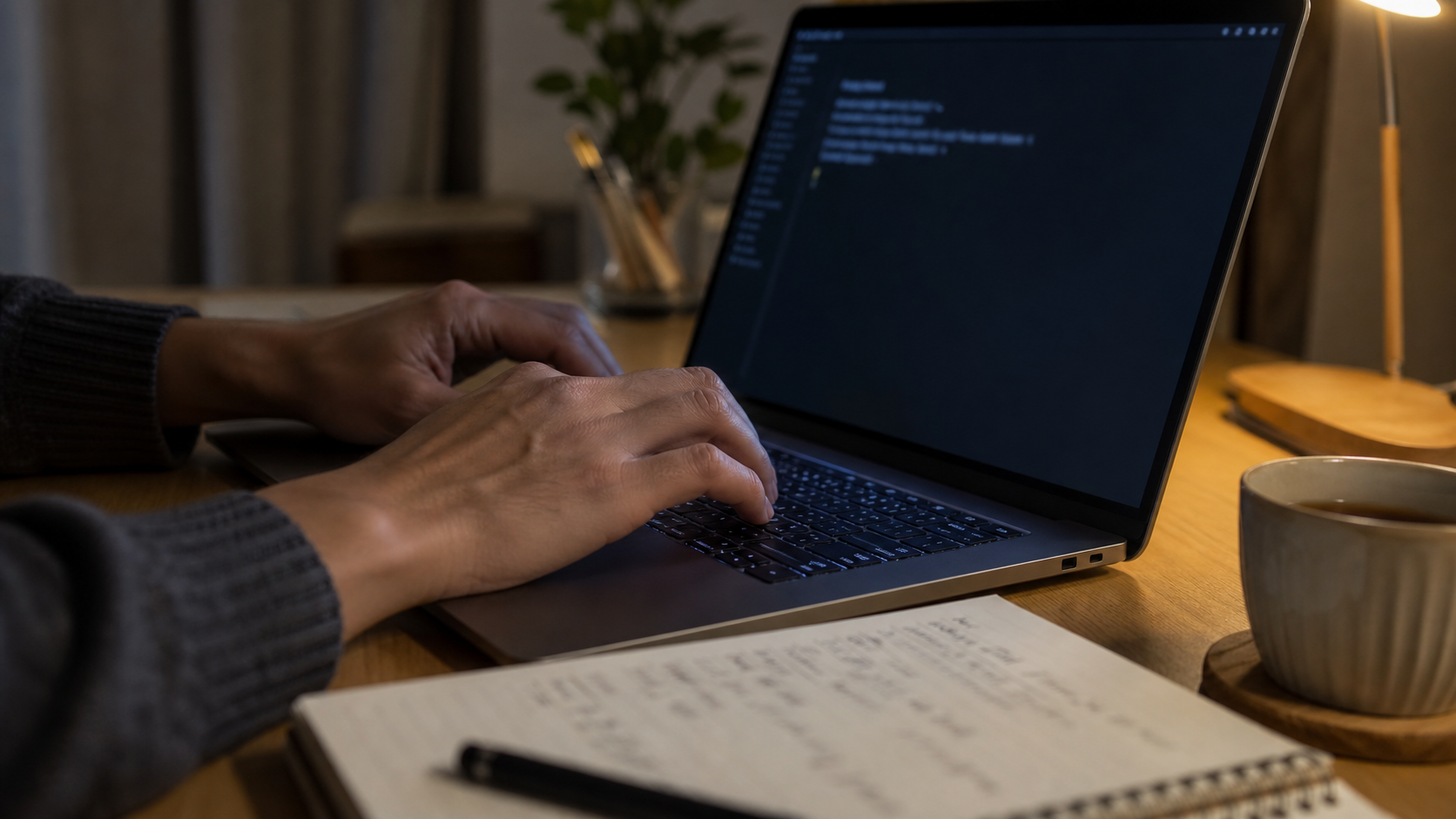
初回の依頼は、対象を1ファイル、目的を1つにすると、返答と変更を比べやすくなります。
いきなり丸ごと任せない理由
「このサイトを良くして」のような大きな依頼は、何を直したのかも、どこまで直したいのかも判断しにくくなります。初心者が最初に見るべきなのは、AIの速さではなく、自分が確認できる大きさです。
練習用の文章ファイルなら、次のように頼めます。
sample.md の誤字を探してください。直す前に、直す候補と理由だけを一覧にしてください。
候補を読んで問題なければ、次に編集を頼みます。提案と編集を一度に頼まないことで、自分の意図と違う方向へ進むのを早めに見つけられます。
依頼文に入れる3つの部品
- 対象。どのファイルを見るか
- 目的。誤字確認、見出し整理など何をするか
- 境界。編集せず提案だけ、外部送信はしないなど何をしないか
AIの答えをそのまま採用しない基本は、AIの回答をうのみにしないための考え方でも扱っています。
変更されたら差分だけを自分で見る
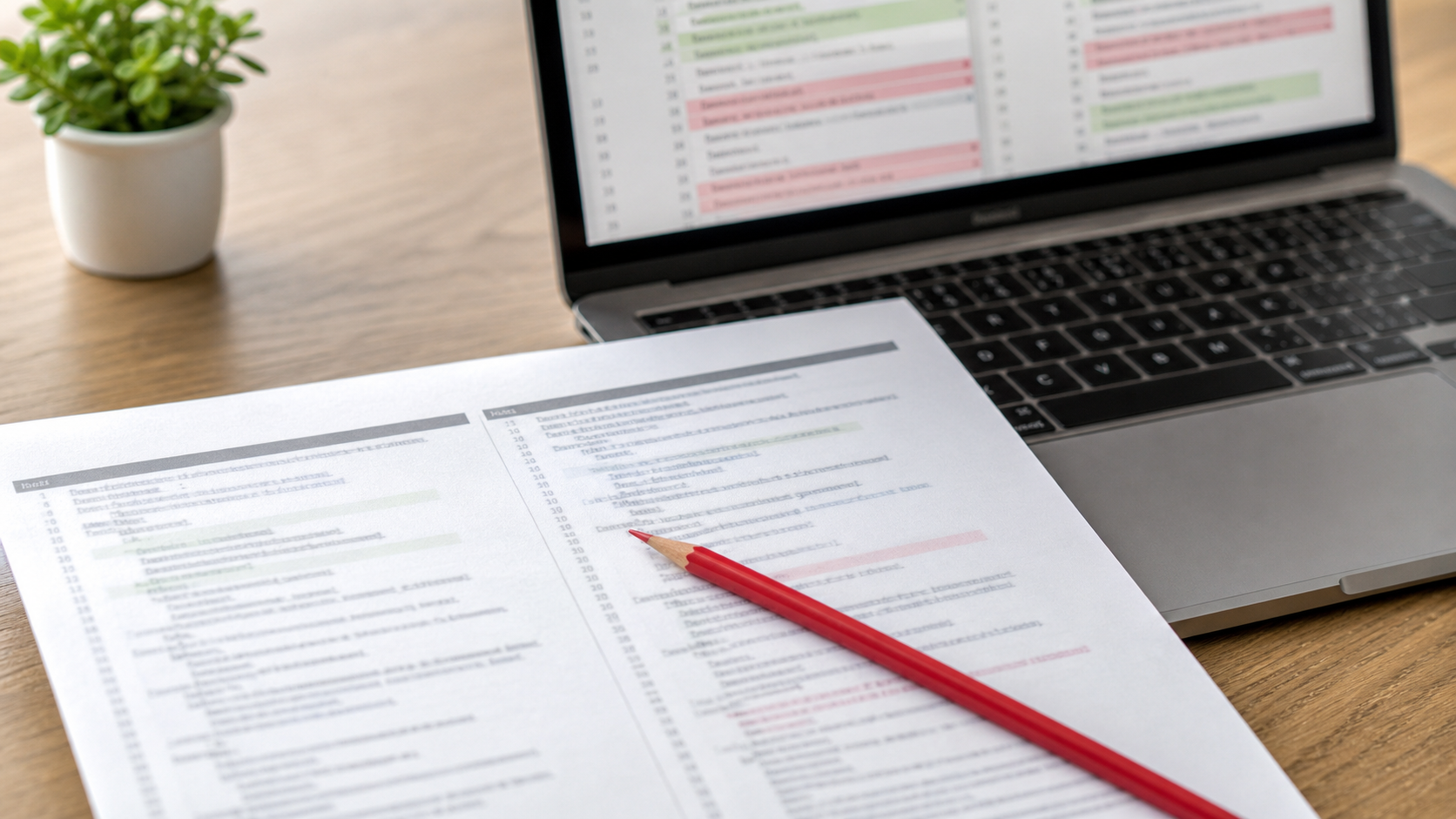
Claude Codeが編集した後は、ファイル全体を読み直すより、変わった行だけを確認するのが現実的です。
差分は赤ペンのように使う
差分は、元の文章と直した文章を並べて見る仕組みです。先生が作文に赤ペンを入れる場面を想像すると分かりやすいでしょう。直された箇所だけを見れば、意味が変わっていないか、余計な変更が混ざっていないかを追えます。
ターミナルでは、変更を見るために次の確認コマンドを使えます。
git diff
表示された内容が分からないときは、Claude Codeに「この差分を、変更前後の意味が分かる日本語で説明してください。ファイルは変更しないでください」と頼みます。説明を読んだ上で、採用するか自分で決めます。
確認で見る場所
- 頼んだファイル以外まで変わっていないか
- 文章やコードの意味が反対になっていないか
- 秘密情報や実在のデータが新しく入っていないか
迷う変更は受け入れず、依頼を小さくしてやり直します。止まることは失敗ではなく、確認する場所が見えた状態です。
30分で終え、次回のメモを残す

初回は30分で区切り、できたことと次に試すことを1行ずつ残すと続けやすくなります。
できなかったことも次の題材になる
終わったら、ノートか memo.md に次の3行だけを書きます。
今日できたこと: 練習用ファイルの説明を頼み、変更候補を確認した
まだ分からないこと: 差分のどこを見ればよいか
次に試すこと: 見出しを1つ追加する提案だけを頼む
このメモがあると、次回は画面を開いた瞬間に何をするか決まります。まとまった時間が取れない人は、30分でAIの練習を続ける工夫のように、1回の作業を小さく区切る方法が合います。
最初の30分チェックリスト
- 練習用フォルダを1つ作った
- 変更しない説明依頼を1回試した
- 1ファイルだけの小さな提案を読んだ
- 差分を見て、自分で採用するか決めた
- 次回に試すことを1行残した
Claude Codeは、作業を代わりに終わらせるためだけの道具ではありません。自分の仕事を小さく分け、確認しながら前に進めるための相手として使うと、最初の不安が具体的な手順に変わります。
よくある質問
プログラミング経験がなくても始められますか
文章の確認や、練習用の小さなHTMLの説明から始められます。ただし、変更を採用する前に意味を確認する役割は人に残ります。
初回から仕事のファイルを開いてよいですか
仕事の重要度と含まれる情報を自分で判断できるまでは、練習用フォルダを使います。仕事の本体を開く場合も、読み取りだけの依頼から始めます。
Claude Codeが出した変更を戻せますか
変更を確定する前に差分を見て、不要なら採用しない運用にします。Gitを使う場合は、何を戻す操作なのかを理解してから実行してください。