AIツールの使い方
Codexアプリの始め方。初心者が最初に整える作業台
公開
Codexは、質問に答えるAIというより、作業机に座って一緒に手を動かすAIです。
Codexアプリを初めて開くと、「ChatGPTと何が違うの?」と感じやすいです。ChatGPTは相談相手に近いですが、Codexは作業机に座るスタッフに近いです。ファイルを読み、差分を作り、コマンドを動かし、Gitの流れに乗せて作業できます。
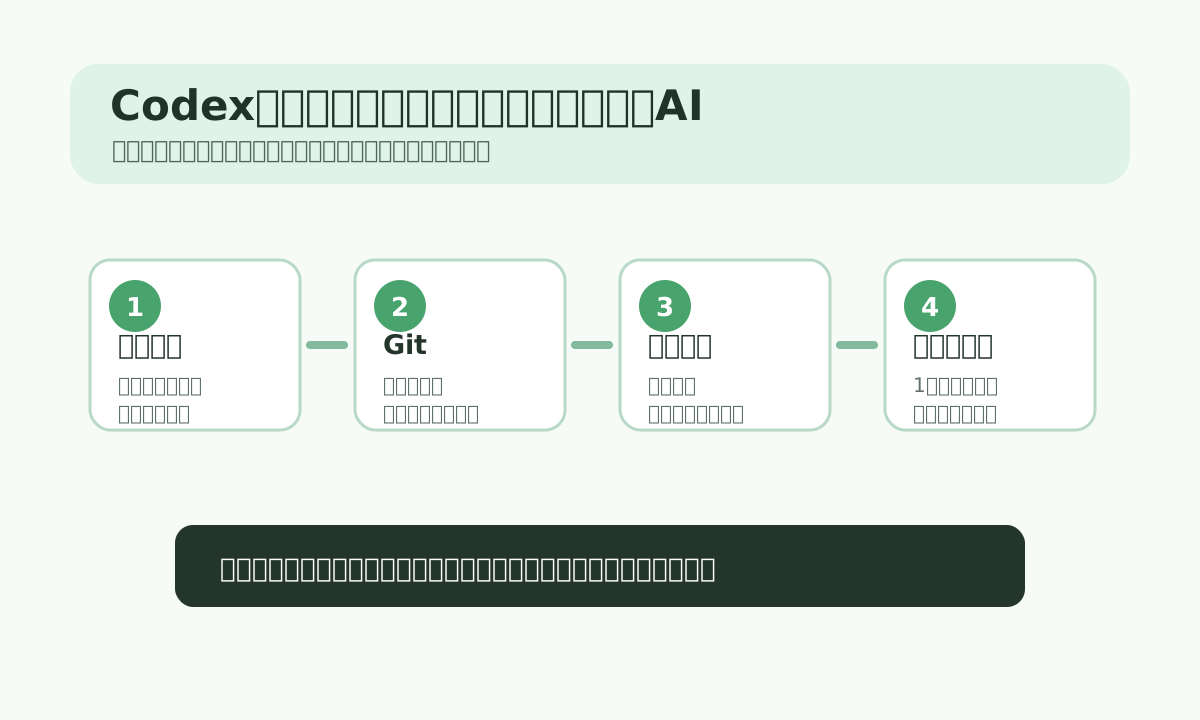
だから最初に覚えるべきことは、難しい機能名ではありません。どの机で作業させるか。どの資料を見せるか。どの道具を渡すか。どこから先は人間が止めるか。この4つです。
Codexアプリは、AIを呼ぶ作業机
Codexアプリの入口は、OpenAIの公式ドキュメントで確認できます。
- Codex公式ドキュメント: https://developers.openai.com/codex/
- Codexアプリの説明: https://developers.openai.com/codex/app
- MCP公式の入門ページ: https://modelcontextprotocol.io/docs/getting-started/intro
この記事で扱うのは、ターミナルで使うCodex CLIではなく、macOSやWindowsで使うCodexアプリです。アプリを開き、ChatGPTアカウントまたはOpenAI APIキーでサインインし、作業するProjectを選びます。
ここでいきなり本番サイトや顧客資料の入ったフォルダを開かないほうが安全です。家に作業員を呼ぶとき、最初から金庫、契約書、請求書を全部机に広げる人はいません。まずは練習用の机を用意します。
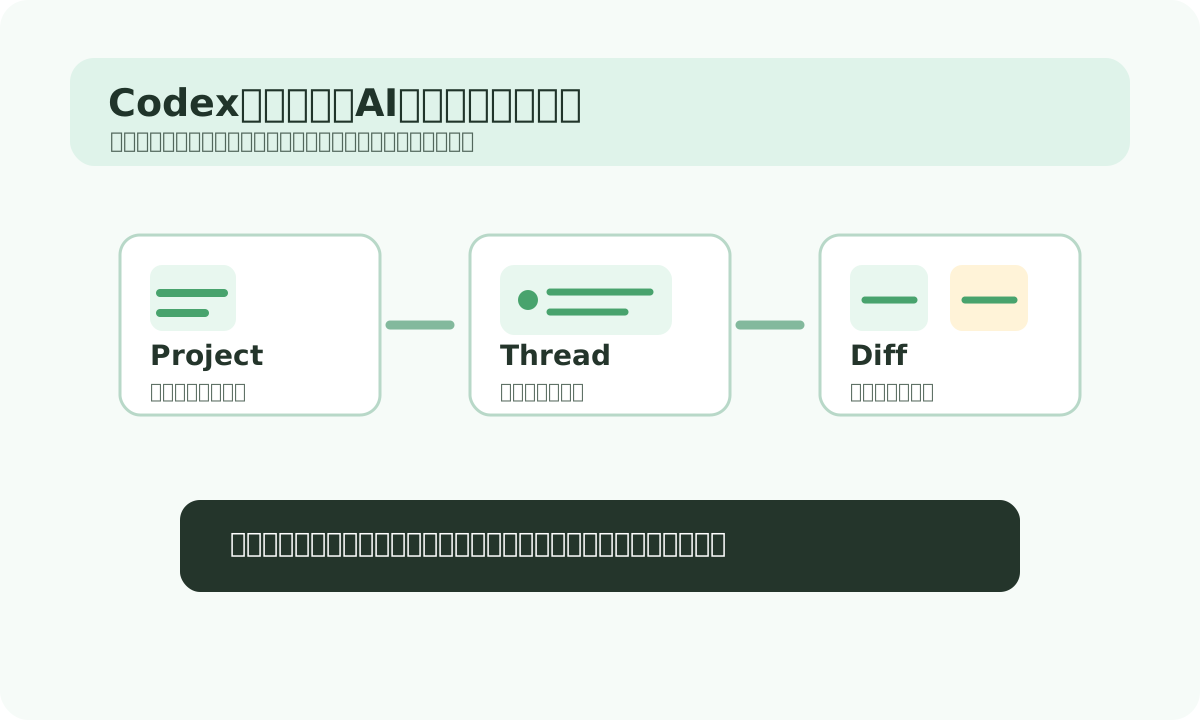
Codexアプリで最初に見る場所は、次の6つです。
- Project: Codexに作業させるフォルダ
- Thread: 依頼ごとの会話と作業ログ
- Local: 自分のPC上で作業するモード
- Worktree: 変更を別の作業場所に分けて試すモード
- Settings: 承認、サンドボックス、MCP、Browserなどを確認する場所
- Diff pane: Codexが何を変えたかを見る場所
初心者は、まずProject、Thread、Diff paneだけ意識すれば十分です。どのフォルダで、何を頼み、どこが変わったか。この3つが見えれば、Codexはかなり扱いやすくなります。
最初の5手順は、練習用フォルダで試す
最初は、次の5手順で十分です。
~/codex-practiceのような練習用フォルダを作る- その中に
README.mdを1つ置く git initで差分を見られる状態にする- CodexアプリでそのフォルダをProjectとして開く
- Localを選び、「変更せずに、このフォルダの内容を説明してください」と頼む
練習用の README.md は、このくらいで構いません。
# Codex練習用フォルダ

目的: Codexにファイルを読ませ、変更前に提案してもらう練習をする。

守ること:
- 秘密情報は入れない
- 外部送信はしない
- 変更前に説明をもらう
この時点では、まだ「直して」と頼まなくて大丈夫です。まずは、Codexが机の上をどう見るのかを確認します。新人スタッフに初日から店の棚を動かしてもらうより、まず店内を見てもらい、「どこに何があるか説明して」と頼む感覚です。
AI副業の入口としても、最初は大きな案件より小さな練習が向いています。AI副業の最初の実績を、30分の練習でつくるで整理したように、見せられる小さな成果物を先に作ると、その後の依頼もしやすくなります。
Gitは、作業前のセーブポイント
Codexはファイルを編集できます。便利ですが、編集前後の差分を見られないと不安になります。そこでGitを使います。
Gitは、ゲームでいうセーブポイントです。強い敵に挑む前にセーブしておけば、うまくいかなかったときに戻れます。Codexに修正を頼む前も同じです。今の状態を記録して、修正後に差分を見る。よければ残し、違えば戻す。この流れがあるだけで、AIに作業を頼む怖さはかなり下がります。
初心者が最初に見るべきなのは、難しいブランチ戦略ではありません。
- いま変更されているファイルは何か
- Codexがどのファイルを触ったか
- 追加された文章に秘密情報が入っていないか
- 本番公開につながる変更ではないか
この4つです。Codexに「変更前後の差分を説明して」と頼むのも有効です。ただし、最後に見るのは人間です。AIが大丈夫と言っても、顧客名、メールアドレス、APIキー、社内URLのような情報が混ざっていないかは自分で確認します。
この姿勢は、AIの回答をそのまま信じない練習にもつながります。AIの答えをうのみにしない。仕事で使う前の確認ポイントと同じで、AIは下書きと作業補助であり、最終確認者ではありません。
Codexに渡す範囲と、人が止める範囲を分ける
Codexを便利に使うほど、止める場所が大事になります。読む、説明する、下書きを作る、差分を出す。このあたりは任せやすいです。一方で、メール送信、SNS投稿、本番公開、課金、DB変更、秘密情報の更新は、人間が見る場所として残します。
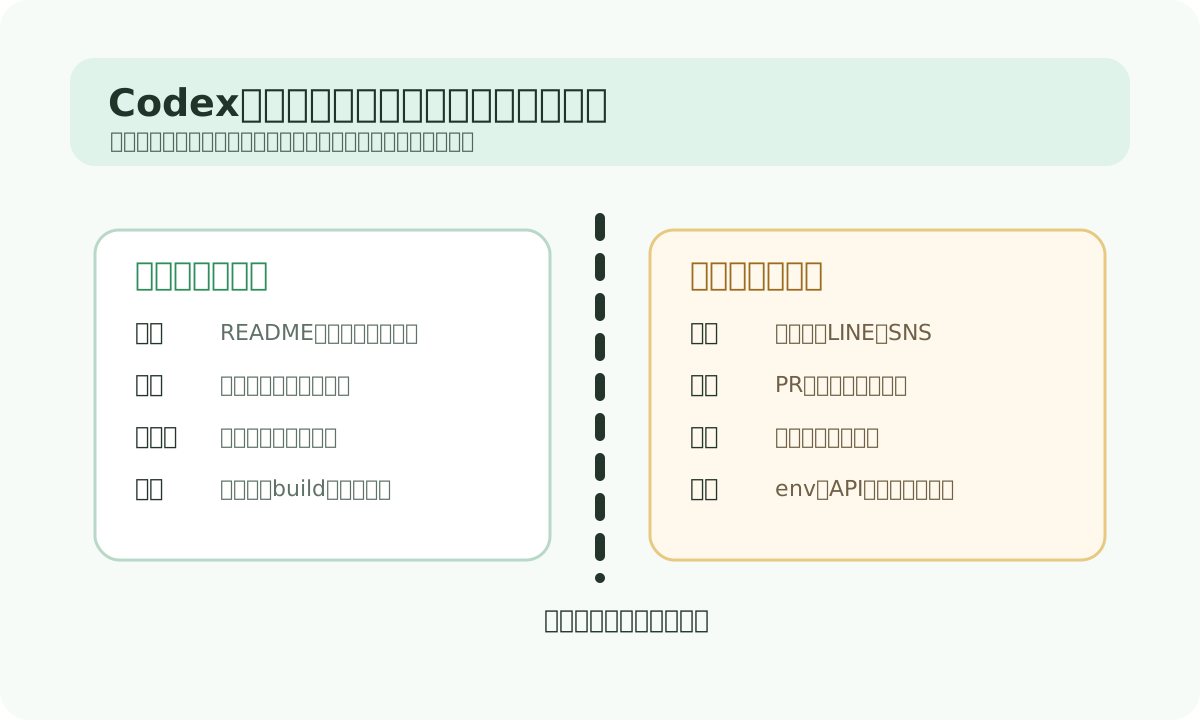
これは、包丁を買った日にいきなり大人数の宴会料理を任せないのと同じです。まずは野菜を切る。味見する。火を止める場所を覚える。Codexでも、最初は「読む」「説明する」「下書きを作る」「差分を出す」までで十分です。
Codexアプリの初期設定で迷ったら、次の方針にします。
- Settingsを開き、承認やサンドボックスの設定を確認する
- approvalは、最初は確認が入る設定にする
- sandboxは、練習中は制限ありで使う
- modelは、軽い確認なら標準設定、複数ファイルを読む作業は推論が強い設定にする
- MCPやプラグインは、最初はGitHubやBrowserなど読み取り中心のものから使う
- Gmail、カレンダー、Vercel、Supabaseのような外部サービスは、読み取りと実行を分けて考える
たとえばVercelをつないでも、ログ確認と本番環境変数の変更はまったく重さが違います。最初はログ確認まで。環境変数、DNS、デプロイ設定は人間が承認する。この線を先に引きます。
アプリで特に見ておきたいのは、Settings、Project選択、Diff pane、Terminal、MCP、Browserです。Command menuは Cmd + Shift + P または Cmd + K、Settingsは Cmd + ,、Open folderは Cmd + O で開けます。ショートカットを暗記するより、「設定を見る場所」と「差分を見る場所」を先に確認します。
最初に貼るプロンプト
初回の依頼でおすすめなのは、コードを書かせることではなく、既存ファイルを読ませることです。
このフォルダはCodexの練習用です。

まず変更はしないでください。
README.mdを読んで、次の3つを日本語で説明してください。

1. このフォルダの目的
2. Codexに任せてもよさそうな作業
3. まだ人間が確認すべき作業

最後に、次に試すとよい小さな依頼を3つ提案してください。
少し慣れたら、次のプロンプトを使います。
このREADME.mdを初心者向けに読みやすくしたいです。

まだ編集はしないでください。
先に、どこを直すべきかを箇条書きで提案してください。
その後、私がOKと言ったら最小限の修正だけしてください。
この「まだ編集はしないでください」を入れるだけで、初回の不安はかなり減ります。Codexの力を見る前に、まず止まれるかを確認します。
AIへの頼み方に慣れていない人は、AIへの指示のコツ。頼み方を変えるだけで答えが変わるの考え方がそのまま使えます。目的、材料、制約、出力形式を渡すだけで、Codexの返答はかなり安定します。
画面の暗記より、考え方を残す
CodexやClaude Codeのようなエージェントツールは、画面や設定項目が更新されます。公式ドキュメントを見ることは大事ですが、画面の位置を丸暗記するより、何を確認しているのかを理解したほうが長く使えます。
今日覚えることは、作業場所、Git、承認境界、最初の依頼。この4つです。作業机を用意し、セーブポイントを作り、フェンスを立て、最初は説明から頼む。ここまでできれば、Codexアプリを安全に触り始める準備は整います。
参考にした公式情報: OpenAI Codex Docs、Codex app、MCP公式
関連して、AIツールを使う前に作業場所を分ける理由。秘密情報を守る初心者の始め方も確認すると、この内容を次の判断につなげやすくなります。